产品功能
- 功能简介
- 更多系统










上周邻市一家做设计的小公司,有个员工偷偷用AI生成客户要的原创海报,结果AI输出的内容踩了版权坑,客户直接找上门索赔十几万,全公司半个多月的业绩直接赔进去大半,老板事后查记录才发现,好多人上班时间都在偷偷用各类AI工具摸鱼、应付工作。
那怎么禁止上班使用AI?
建议所有人:这五种方法要趁早知道!可以通过安企神系统来实现,操作简单不复杂。

一、只让装公司允许的软件
不用再挨个盯着员工桌面查新软件,你直接把公司允许用的办公软件都放进白名单。
也可以提前把合规软件上传到企业软件库,员工只能从库里选软件安装,从根源上就断了他们私自装各类AI工具的可能。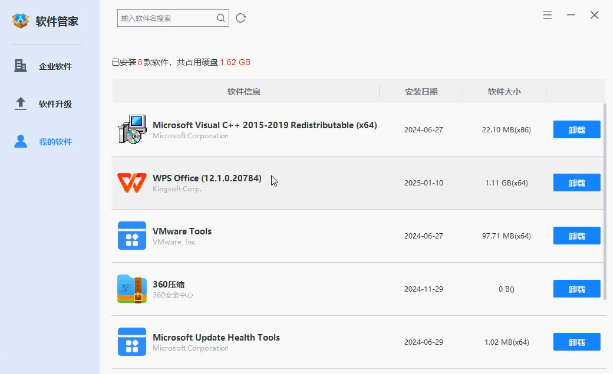
二、把违规AI软件直接拉黑
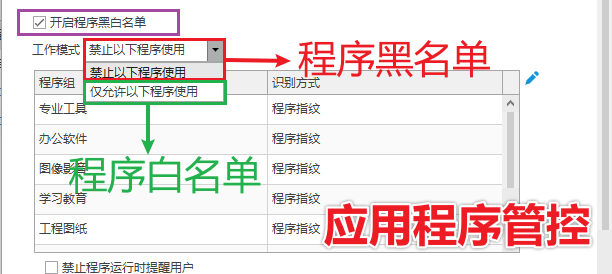
员工之前偷偷装的ChatGPT、各类AI写作画图工具,不用挨个找员工卸载,你直接把这些软件加入黑名单。
只要软件在员工电脑里,它就会自动限制它启动,就算员工改了文件名想蒙混过关,也照样打不开,不用人工挨个排查省了超多麻烦。
三、给AI软件的网速上枷锁
有些AI工具不用安装,打开网页就能用,你没法直接禁安装就给它的流量设限。
把所有主流AI网站的流量通道单独锁死,哪怕员工偷偷打开了AI网页,网速也会慢到根本传不了文件、生成不了内容,用起来卡到完全没法正常干活,员工自然就不想再用了。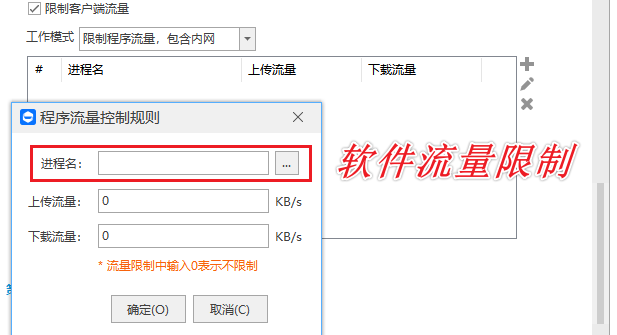
四、AI一启动就直接断网
要是碰到那种员工自己找的小众AI网站,连流量限制都拦不住,就给这类软件开专属断网规则。
只要这个AI工具一运行,对应的网络通道就立刻断开,AI连不上服务器,根本没法生成内容,员工就算想临时用AI凑工作内容,也根本操作不了。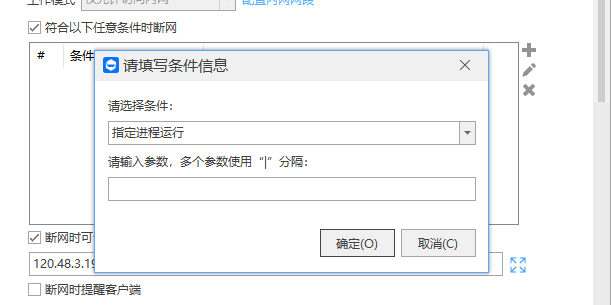
五、发现违规用AI直接叫停
不用安排人蹲点查员工屏幕,系统会自动监测到AI软件启动,第一时间给管理员后台发报警提醒,同时直接把正在运行的AI软件强制关掉。
全程自动留痕,谁什么时候试图用了什么AI工具都有记录,事后追责也有明确依据。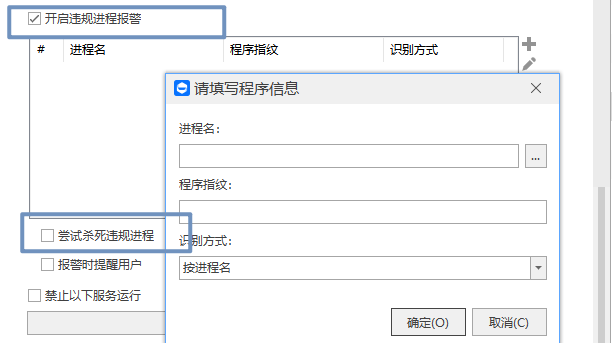
现在很多公司都吃过员工私自用AI的亏,要么是核心数据被AI上传泄露,要么是AI生成的内容出了问题担了大责任,早把这几套方法落地。
既能守住公司的信息安全底线,也能避免员工过度依赖AI磨洋工,把真正的精力放回实打实的工作产出上。
软件最低60元起,电话:400-666-2563。
| 安企神行为管控版本 | ||||||||||||
| 功能 | 功能明细/价格 | 80 | 100 | 168 | 198 | 218 | 80 | 100 | 80 | 100 | 268 | 398 |
| U盘管控 | 对u盘进行管控,可以允许终端电脑使用U盘、禁止终端电脑使用U盘等 | ✅ | ✅ | ✅ | ✅ | ✅ | ✅ | ✅ | ||||
| U盘加密 | 对加密u盘设置终端电脑可使用哪些加密U盘,加密U盘里的文件在指定电脑查看 | ✅ | ✅ | ✅ | ||||||||
| 外设管理 | 对计算机USB外设进行管控,可以设置USB外设黑白名单,支持设置全局黑白名单 | ✅ | ✅ | ✅ | ✅ | ✅ | ||||||
| 打印管理 | 对打印机进行限制,可以禁止终端电脑不能使用打印机 | ✅ | ✅ | ✅ | ✅ | |||||||
| 应用程序管控 | 可以设置终端程序使用黑白名单/安装程序限制等 | ✅ | ✅ | ✅ | ||||||||
| 网址访问管控 | 设置网络访问黑白名单,规定终端是否能浏览哪些网站 | ✅ | ||||||||||
| 邮件发送管控 | 可以设置邮箱黑白名单,邮件附件管控等 | ✅ | ✅ | |||||||||
| 文档安全 | 文件备份、禁止文件外发途径、敏感文件管控等 | ✅ | ✅ | |||||||||
| 文档水印 | 针对电子文档添加防泄密水印 | ✅ | ✅ | |||||||||
| 终端防火墙 | 设置终端可访问的网络区域,限制终端仅允许访问内网、仅允许访问内部互联区域或禁止所有网络访问等 | ✅ | ||||||||||
| 终端安全 | 违规外联报警、硬件变化报警、软件变化报警、关键信息变化报警、磁盘空间报警、性能异常报警、禁用系统还原等 | ✅ | ||||||||||
| 实时画面 | 实时同步查看对方电脑画面 | ✅ | ||||||||||
| 屏幕截图 | 可以针对某些进程运行时开启截图,支持全时段截图 | ✅ | ||||||||||
| 屏幕录像 | 可以针对某些进程运行时开启录像,支持全时段录像 | ✅ | ||||||||||
| 文件操作审计 | 可以查看终端电脑操作文件动作 | ✅ | ✅ | |||||||||
| 打印文件审计 | 可以查看终端电脑打印内容 | ✅ | ✅ | ✅ | ✅ | |||||||
| USB文件拷贝记录 | 可以查看终端电脑usb文件操作 | ✅ | ✅ | ✅ | ✅ | ✅ | ||||||
| USB存储使用审计 | 可以查看终端电脑usb存储使用 | ✅ | ✅ | ✅ | ✅ | ✅ | ||||||
| 应用程序审计 | 可以查看终端电脑使用程序 | ✅ | ✅ | |||||||||
| 剪贴板审计 | 针对剪切板使用记录 | ✅ | ||||||||||
| Windows刻录审计 | 可以查看终端电脑刻录 | ✅ | ||||||||||
| 开启设备使用日志 | 可以查看终端设备使用日志 | ✅ | ✅ | ✅ | ||||||||
| 浏览网站审计 | 记录终端浏览网站 | ✅ | ||||||||||
| 网络搜索审计 | 记录终端网站搜索内容 | ✅ | ||||||||||
| 邮件发送审计 | 记录终端邮件发送 | ✅ | ✅ | |||||||||
| 上传下载审计 | 记录通过网络文件传输记录 | ✅ | ✅ | |||||||||
| 时间画像 | 进行时间图形化展示终端各时间段使用计算机情况,快速查看任一时间段电脑运行情况,精确到秒 | ✅ | ||||||||||
| 效率分析 | 分析终端工作效率、离职风险等情况 | ✅ | ||||||||||
责编:小雨

如何删除电脑屏幕监控视频
摘要:电脑屏幕监控可以是一种有效的监测员工活动的方法,不过在一些情况下,有必要删除这些监控视频,以保护员工的隐私。本文将阐述如何删除电脑屏幕监控视频,包括从物理上删除、从计算机软件中删除、通过文件删除程序或通过专业数据恢复软件进行恢复。一、物理上删除首先要做的是将监控设备从电脑上分离。这可以通过拔掉监控设备的电源线或者...
中移在线终端安全管理平台
摘要:随着移动设备使用的普及,终端设备安全问题也越来越严重,特别是对于企业而言,终端设备安全是必须重点关注的问题。中移在线终端安全管理平台提供了一套完整的终端安全解决方案,使企业可以更加轻松地管理和保护终端设备的安全。一、安全管理中移在线终端安全管理平台提供了一套完整的终端安全管理方案,从设备的接入管理、配置管理、应用...
向日葵能不能监控电脑屏幕
摘要:本文旨在探讨向日葵软件是否能够监控电脑屏幕,引导读者对这一话题产生兴趣。向日葵是一款远程桌面控制软件,在远程运行任务、技术支持和虚拟化等方面起着重要的作用。然而,一些人担心向日葵是否能够监控电脑屏幕,并通过制作恶意软件窃取用户的敏感信息。本文将从四个方面对向日葵的监控能力进行详细阐述。一、向日葵的屏幕控制功能向日...
奇安信会监控电脑屏幕吗
摘要:奇安信是一家专注于网络安全的企业,其主要业务是为用户提供网络安全检测、防护和管理产品和服务。本文将以“奇安信会监控电脑屏幕吗”为中心,从多个方面对这个问题做详细的阐述。一、奇安信的监控功能1、组件奇安信的监控功能是由安全客户端组件实现的,这个组件负责采集用户计算机的安全数据并将其传输给奇安信的安全服务端。其中监控...

如何查看打印机打印过的文件记录?3个小妙招,教你轻松查看打印记录!
在日常办公中,你是否遇到过这些情况: 打印机突然“吞掉”了你的文件,却找不到打印记录? 团队共用打印机,想知道是谁在何时打印了什么? 公司需要审计打印行为,控制打印成本? 别担心!查看打印机打印过的文件记录并非难事。 虽然大多数普通打印机不会自动保存详细日志,但通过一些巧妙的方法,我们依然可以“还原真相”...

 400-666-2563

 售前热线
售前热线
 微信咨询
微信咨询