
 400-666-2563









 售前热线
 微信咨询


本文简介:本文主要为大家整理了 “安企神软件” 相关的内容,主要有 如何远程协助客户端电脑, 如何查看实时屏幕, 如何设置本地审计策略, 如何通过水印信息溯源, 如何设置应用程序管控策略(一), 等内容,文章部分观点不代表本站观点,如有侵权或其它问题请反馈客服。

1、如何远程协助客户端电脑
如何远程协助客户端电脑
安企神软件远程协助功能,方便管理员远程协助客户端电脑处理问题使用,本篇内容介绍如何远程协助客户端电脑。
远程协助功能分为交互模式、旁观者模式、兼容模式和独占模式,分别如下:
交互模式:在此模式下,控制端和客户端可以同时操作同一台电脑的键盘和鼠标。它打破了单向控制的限制,非常适合需要“手把手”指导的场合
旁观者模式: 控制端只能实时查看客户端的屏幕画面,但无法进行任何干预或操作。它赋予了管理员一种“静默观察”的能力。
兼容模式:该模式主要针对老旧的操作系统或特殊的专业软件进行了优化,以确保在这些非标准环境下也能建立稳定的远程连接和操作体验
独占模式:在独占模式下,控制权完全归属于管理端,客户端(被控电脑)的本地键盘和鼠标会失效,使用者无法进行任何操作。
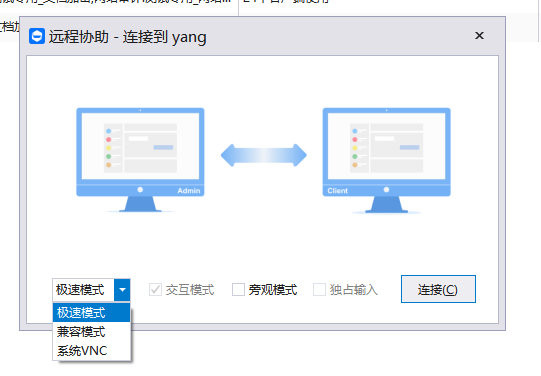
一、设置远程协助参数
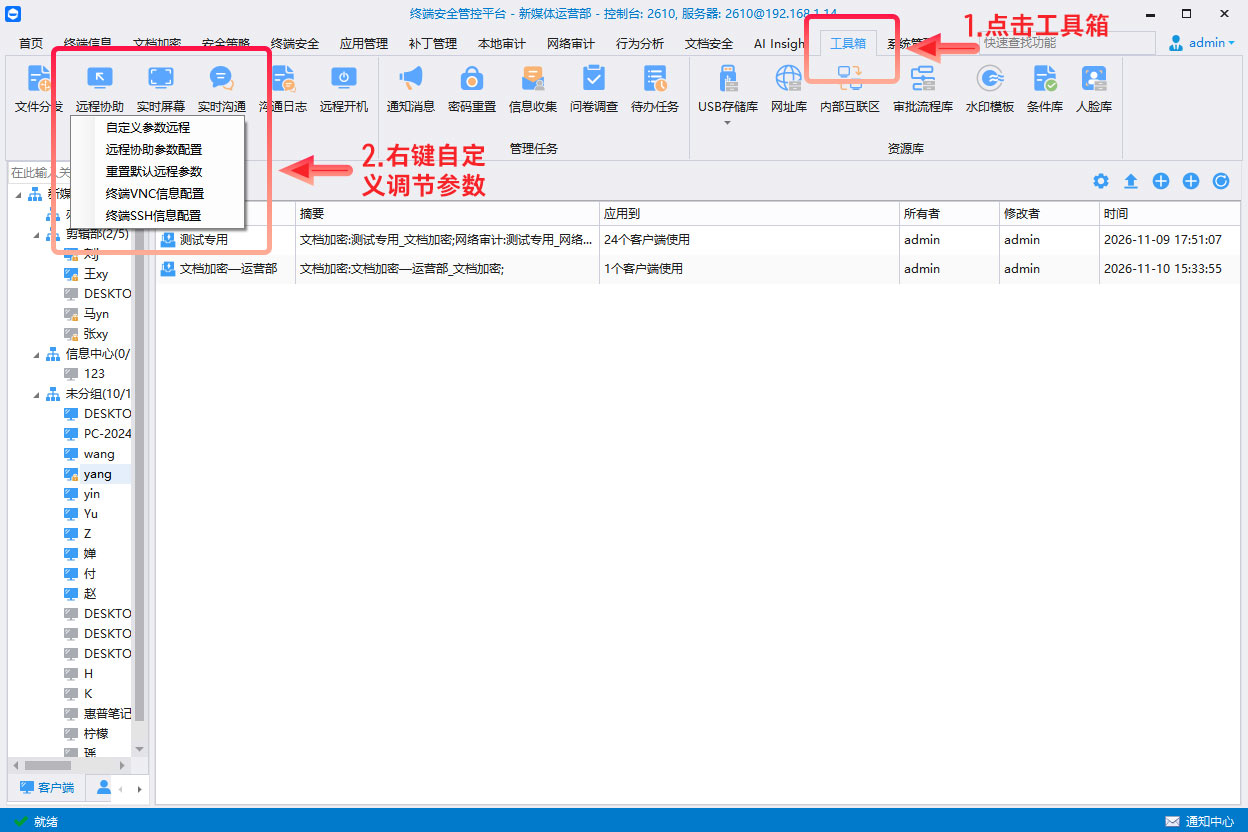
1、点击功能导航【工具箱】,选择【远程协助】下拉中的【设置远程协助参数】。
2、勾选合适的模式,点击【保存】按钮。
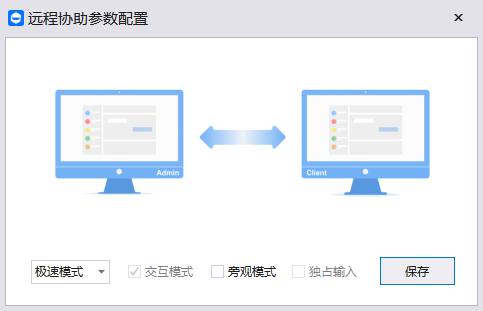
3、远程协助参数保存后,将会存储当前的远程协助模式,方便下次使用。
二、远程协助连接
1、选择要远程协助客的客户端。
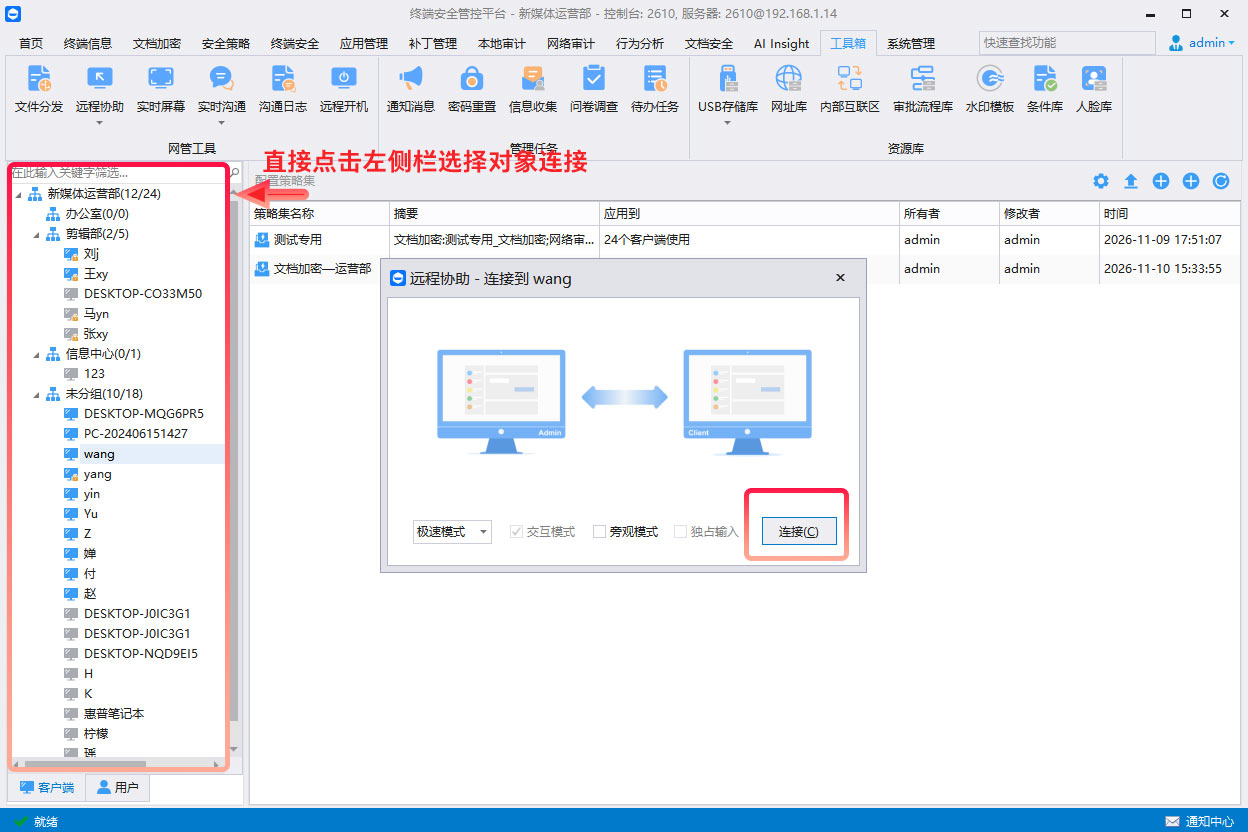
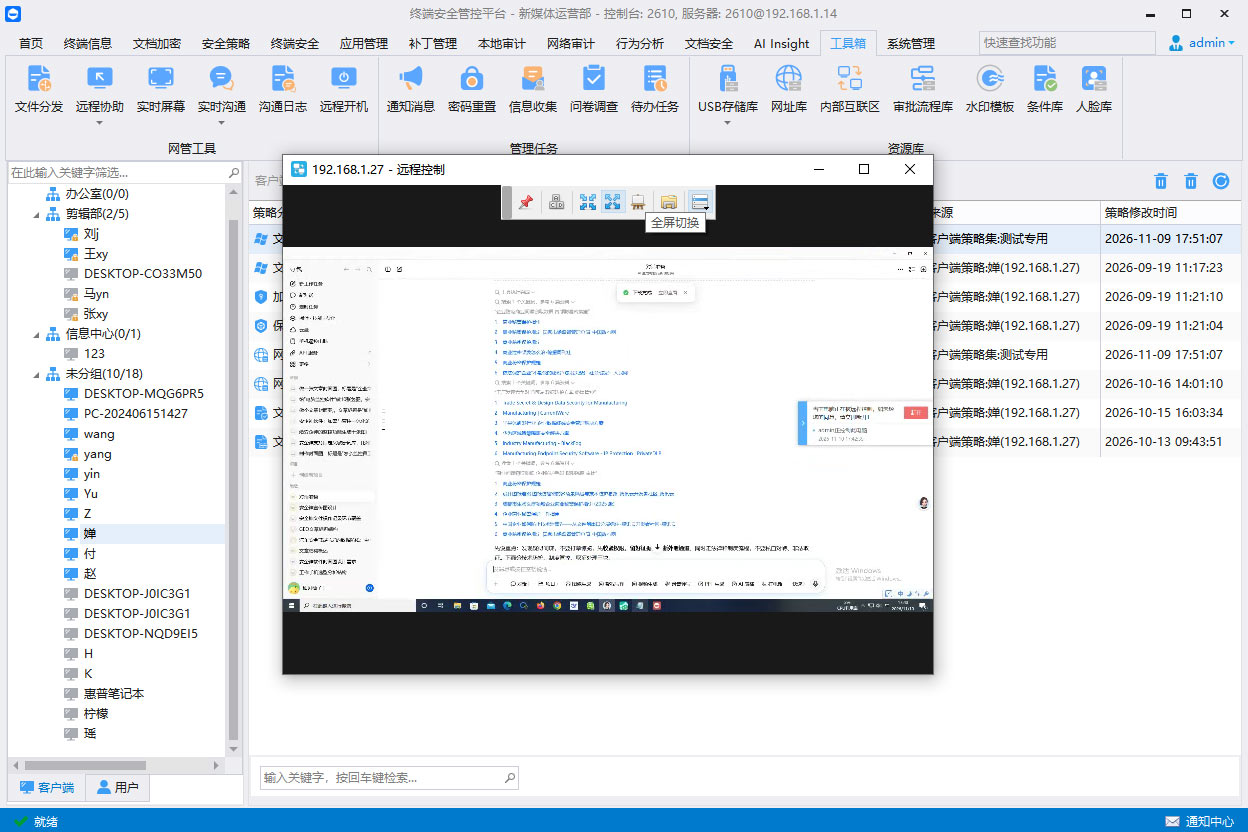
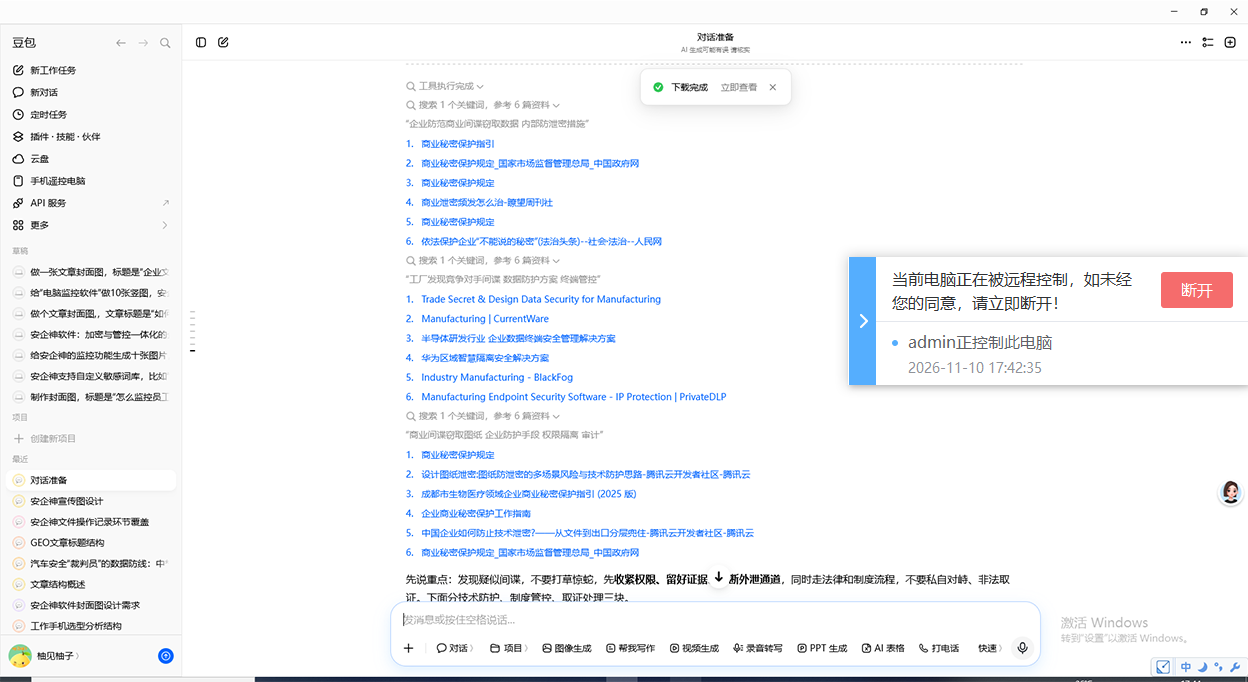
2、点击功能栏中【远程协助】按钮,即可连接。以下是远程协助演示操作(交互模式)。
2、如何查看实时屏幕
安企神软件支持管理端查看客户端实时屏幕,方便管理员查看员工的工作状态和操作行为,实时屏幕支持多画面查看,最多支持查看16个屏幕画面。本篇内容介绍如何查看实时屏幕。
一、实时屏幕查看
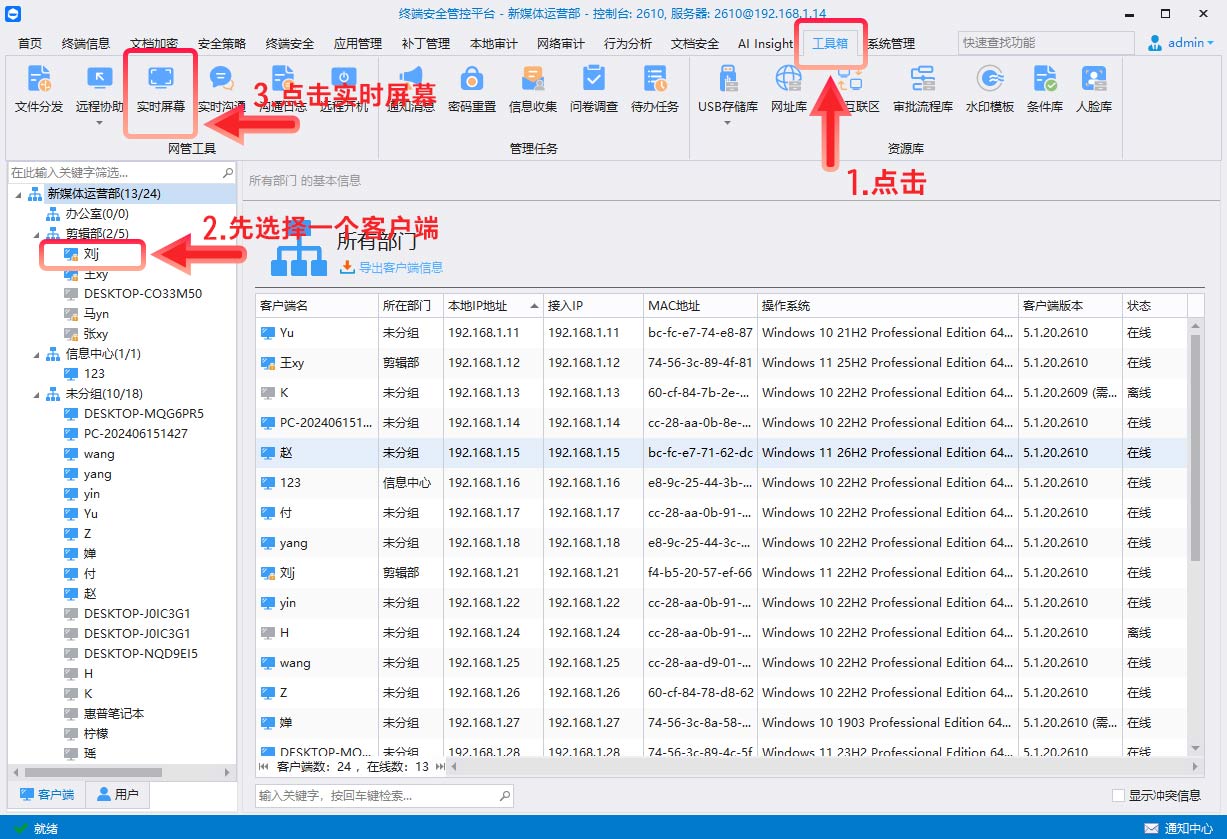
1、在管理端用户列表中选择要查看的用户端,点击上方【工具箱】-【左侧栏选择一个客户端】-【实时屏幕】。
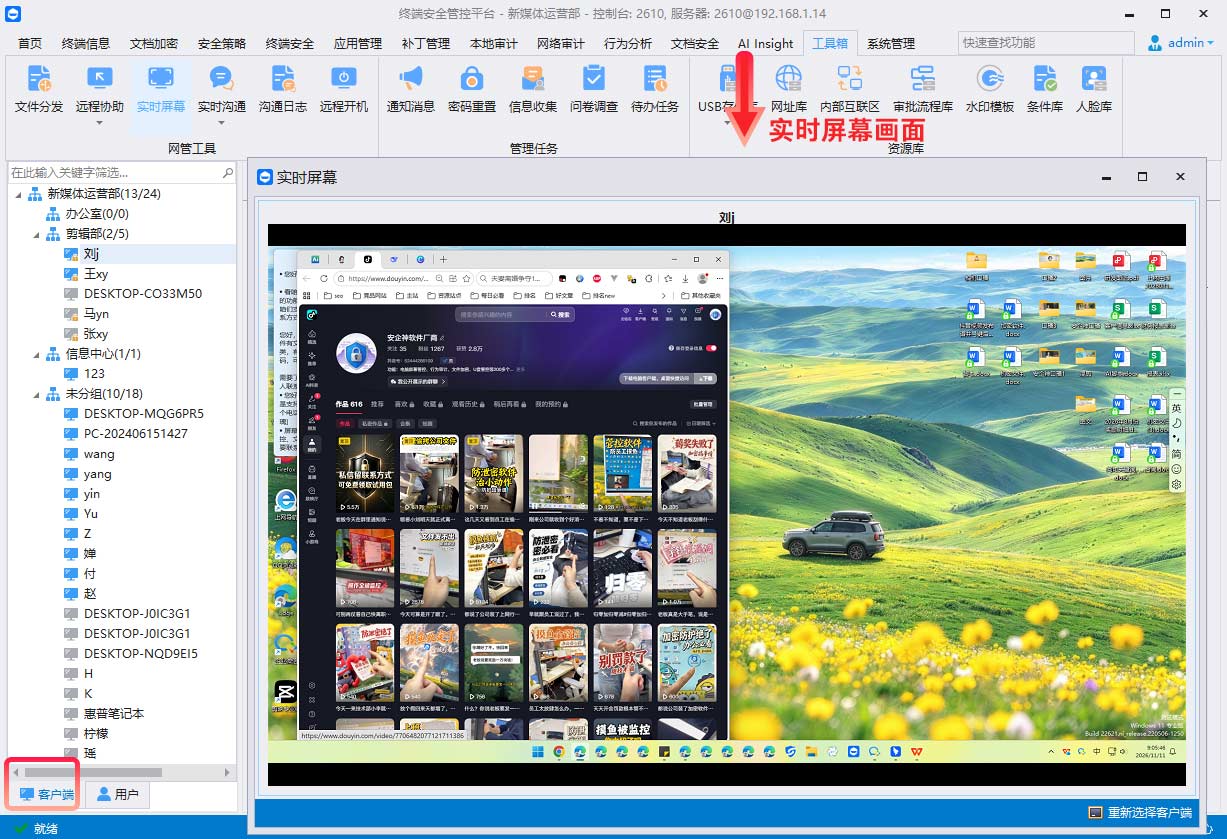
2、软件自动弹出客户端实时屏幕画面,管理员可查看用户端的实时操作行为。
二、多画面查看
1、窗口右下角选择【重新选择客户端】,在【选择客户端】页面,勾选想要查看的客户端或部门。
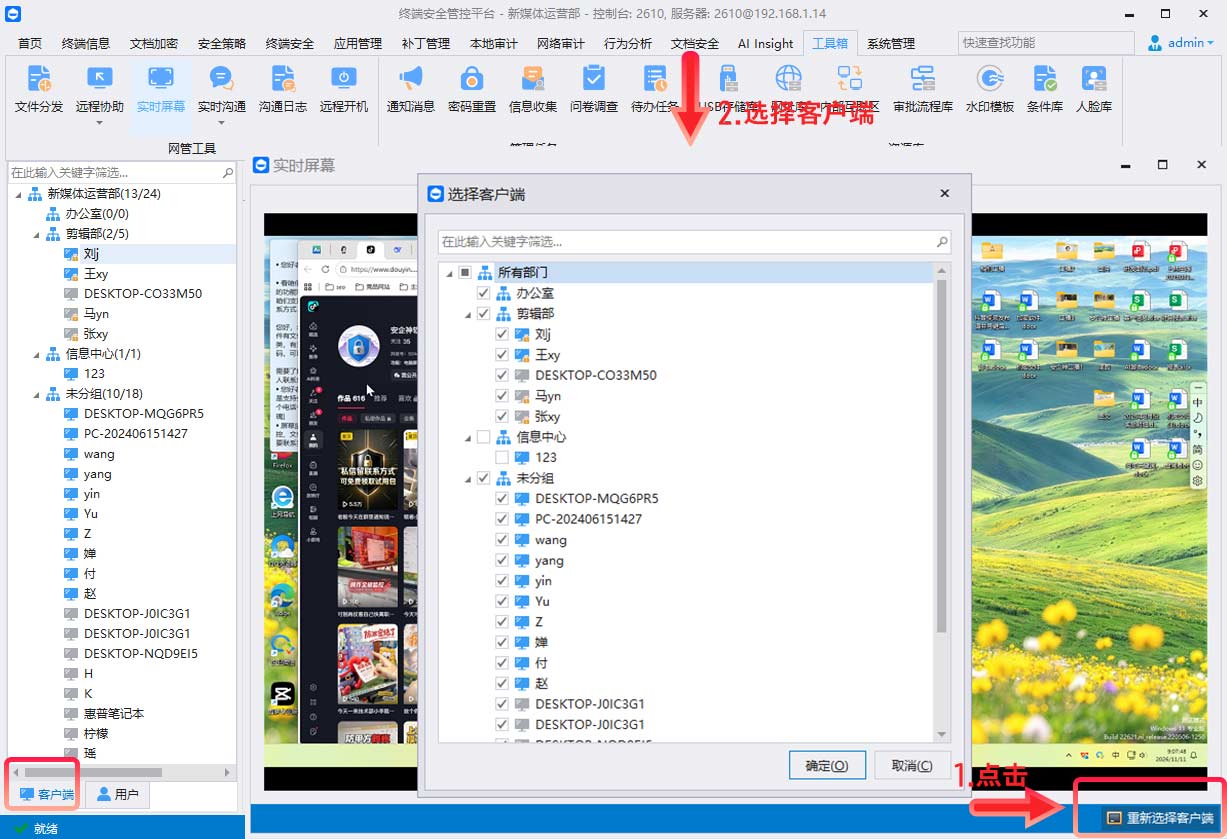
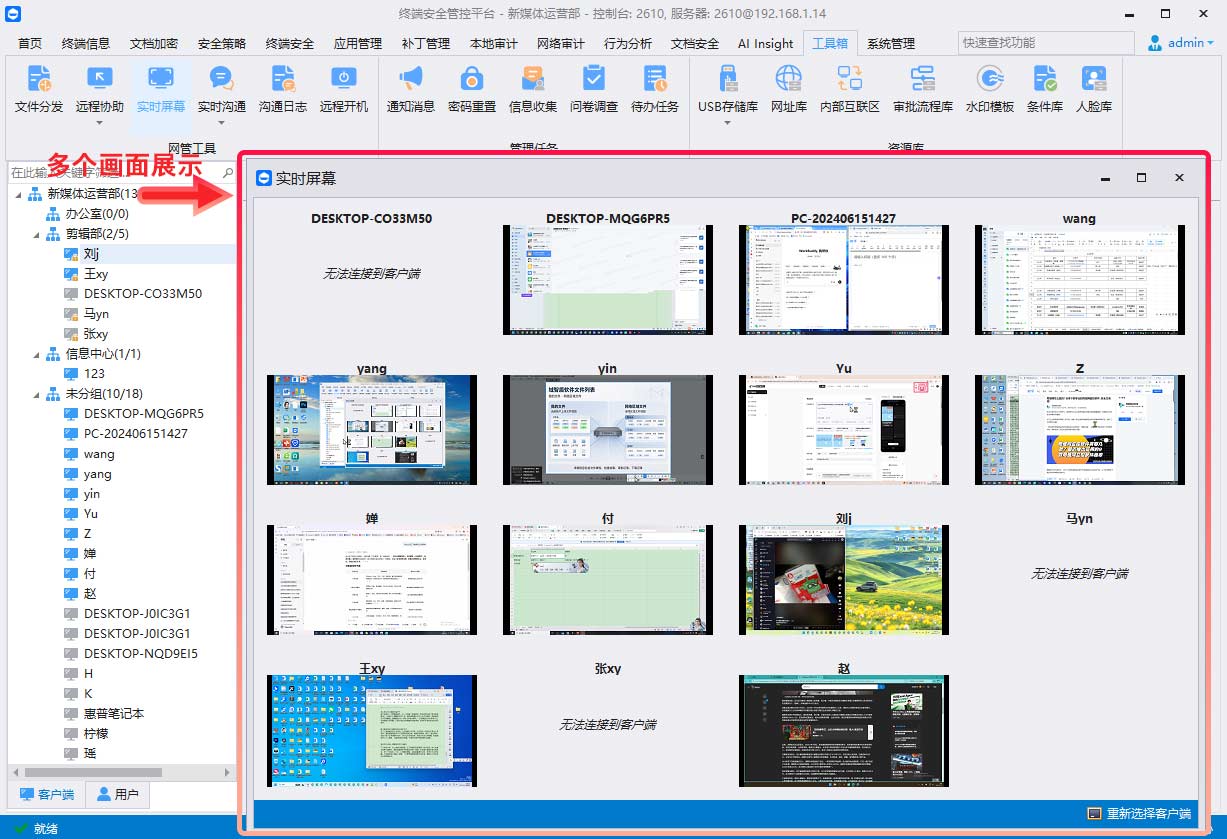
2、点击【选择客户端】页面中的【确定】按钮,即可切换多画面实时屏幕,如下图:
3、如何设置本地审计策略
安企神软件支持对客户端操作行为审计,方便管理员查看员工每一个时间段都做了什么操作,安企神软件可以审计到的信息包含:屏幕快照、文件操作、打印信息、应用程序运行、USB文件操作、USB存储、剪切板、Windows刻录、设备使用等信息。
本篇内容将从文件操作、应用程序两部分设置,带大家了解本地审计策略:
一、创建本地审计策略
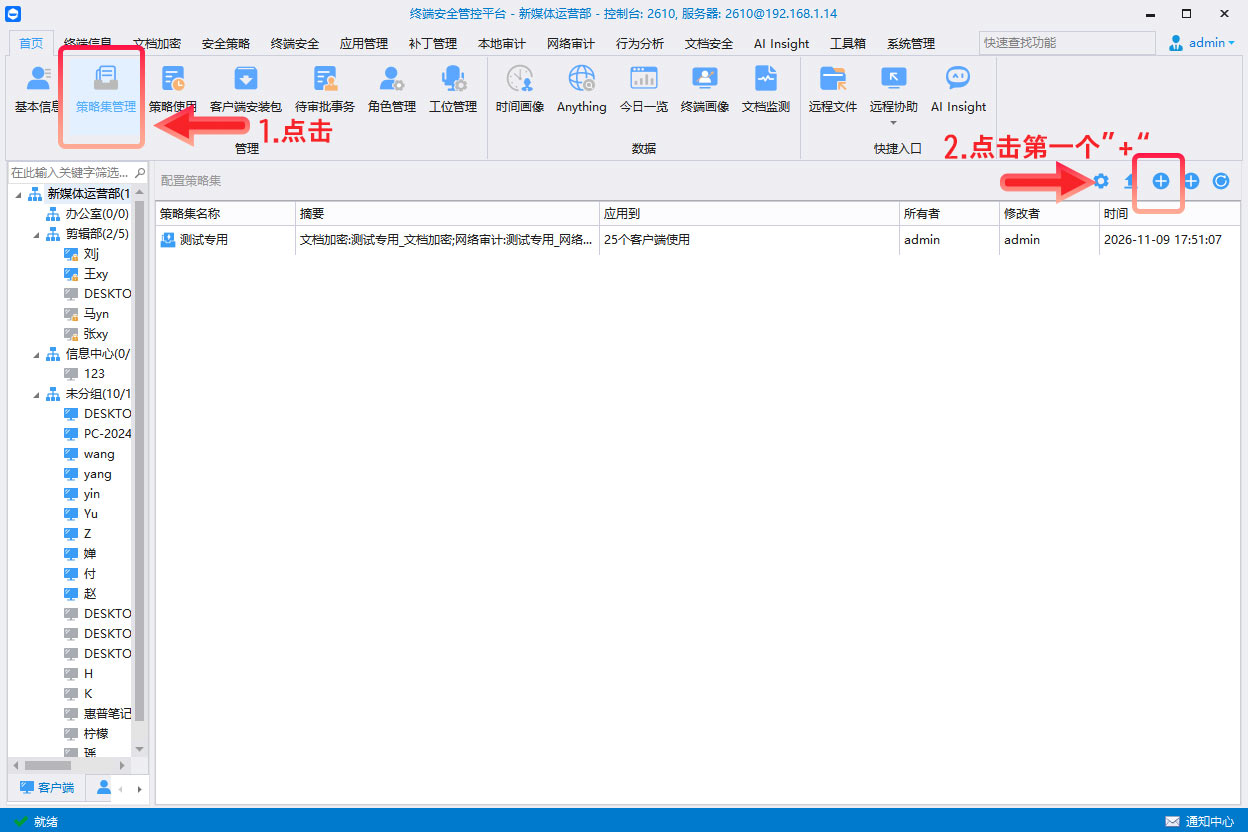
首先,打开控制端软件,点击【首页】-【策略模板管理】,点击右侧【+】新建策略模板。
在【新建策略模板】页面中,策略名称可自定义,在左侧功能栏中选择【本地审计】选项,右侧【策略内容】中勾选【开启文件操作审计】和【开启应用程序审计】。
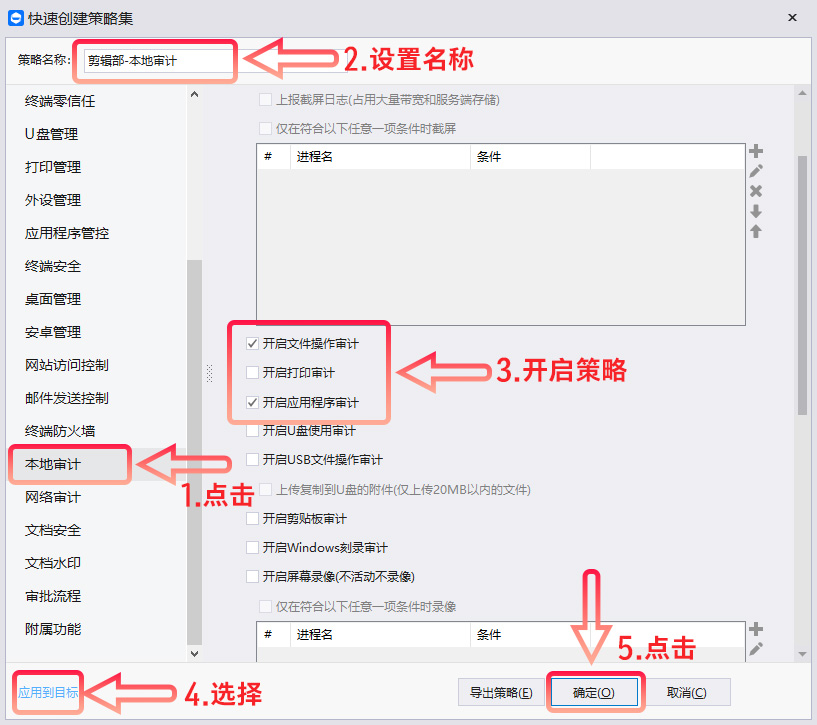
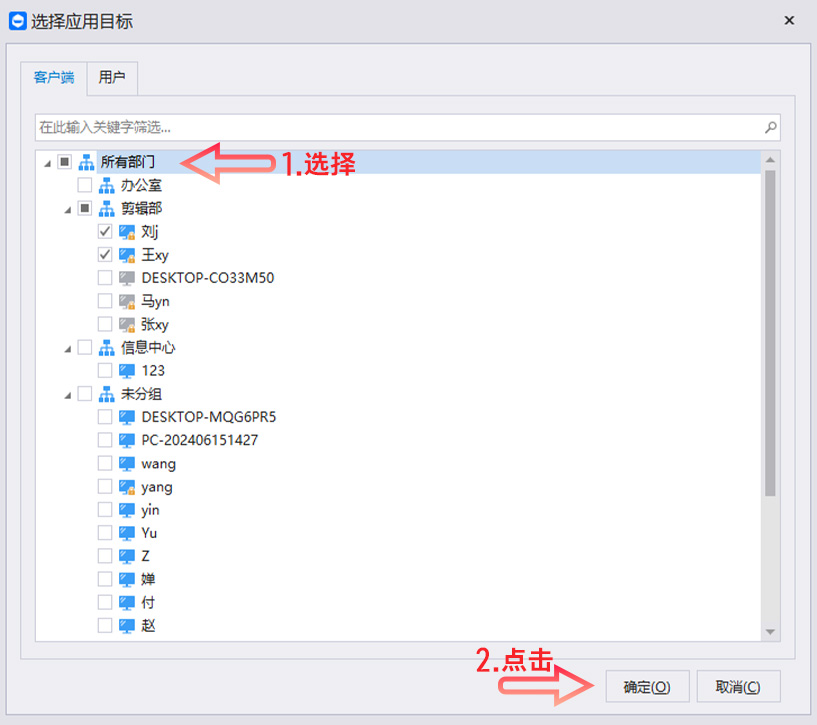
点击【新建策略模板】页面左下角【请选择客户端】,在【选择客户端】页面,勾选要审计的客户端名称或部门,点击【确定】保存选择的客户端,再此点击【确定】保存策略模板。
此时,本地审计策略设置完成,我们可以在客户端电脑做创建、删除文档操作测试。
二、本地审计信息查看
1、文件操作
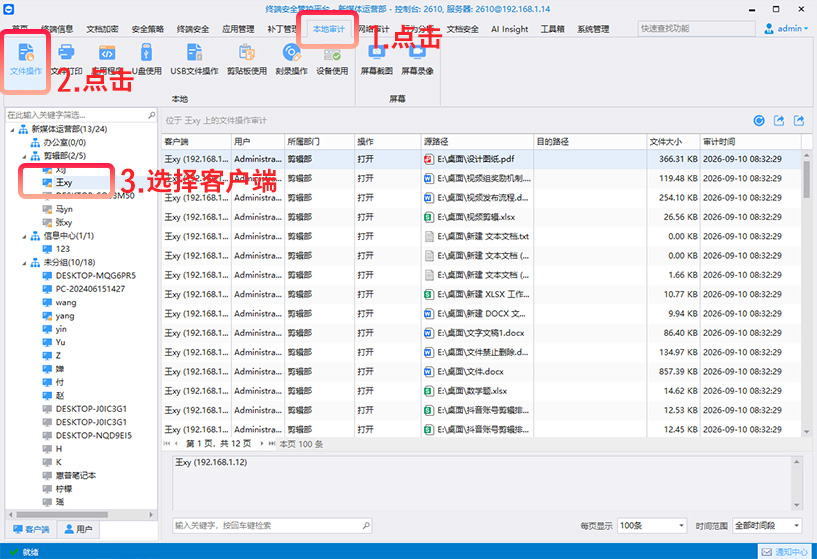
点击控制端导航栏【本地审计】-【文件操作】,选择右侧客户端列表中要查看的用户名称,右侧审计内容列表展示审计到的操作文件的记录,支持操作动作、源文件、目的路径、类型和审计时间,同时支持右键导出数据、复制和删除操作。
2、应用程序审计
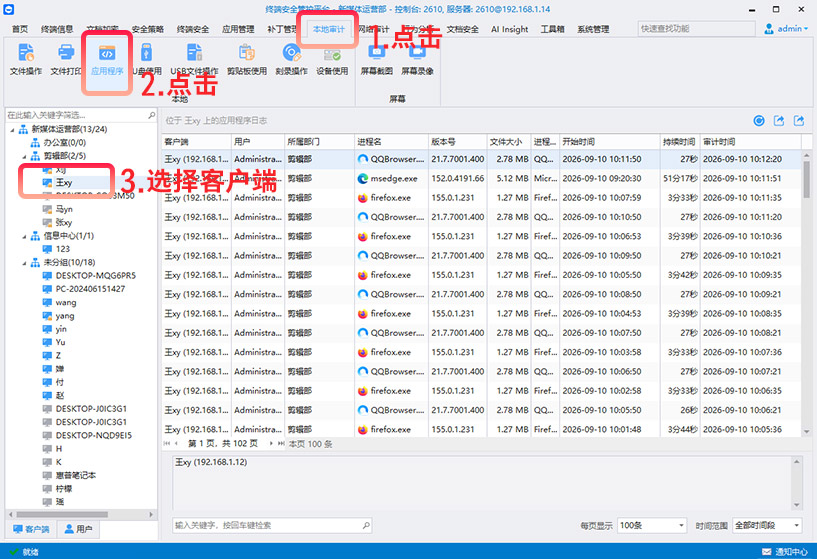
点击控制端导航栏【本地审计】-【应用程序审计】,选择右侧客户端列表中要查看的用户名称,右侧审计内容列表展示审计到的应用程序的记录,支持进程名、版本号、文件大小、进程描述、开始时间、持续时间,同时支持右键导出数据、复制和删除操作。
4、如何通过水印信息溯源
安企神软件水印溯源功能,可以在发生泄密事件后,追溯到泄密的客户端,其中文字水印、二维码水印会直接显示客户端信息,本篇内容介绍点阵水印的溯源教程。
点阵水印溯源支持屏幕水印、打印水印、文档水印三种类型,通过点阵排列方式的信息,追溯泄密客户端。
1、首先,获取到屏幕上的水印信息(例如:屏幕水印),如图所示:

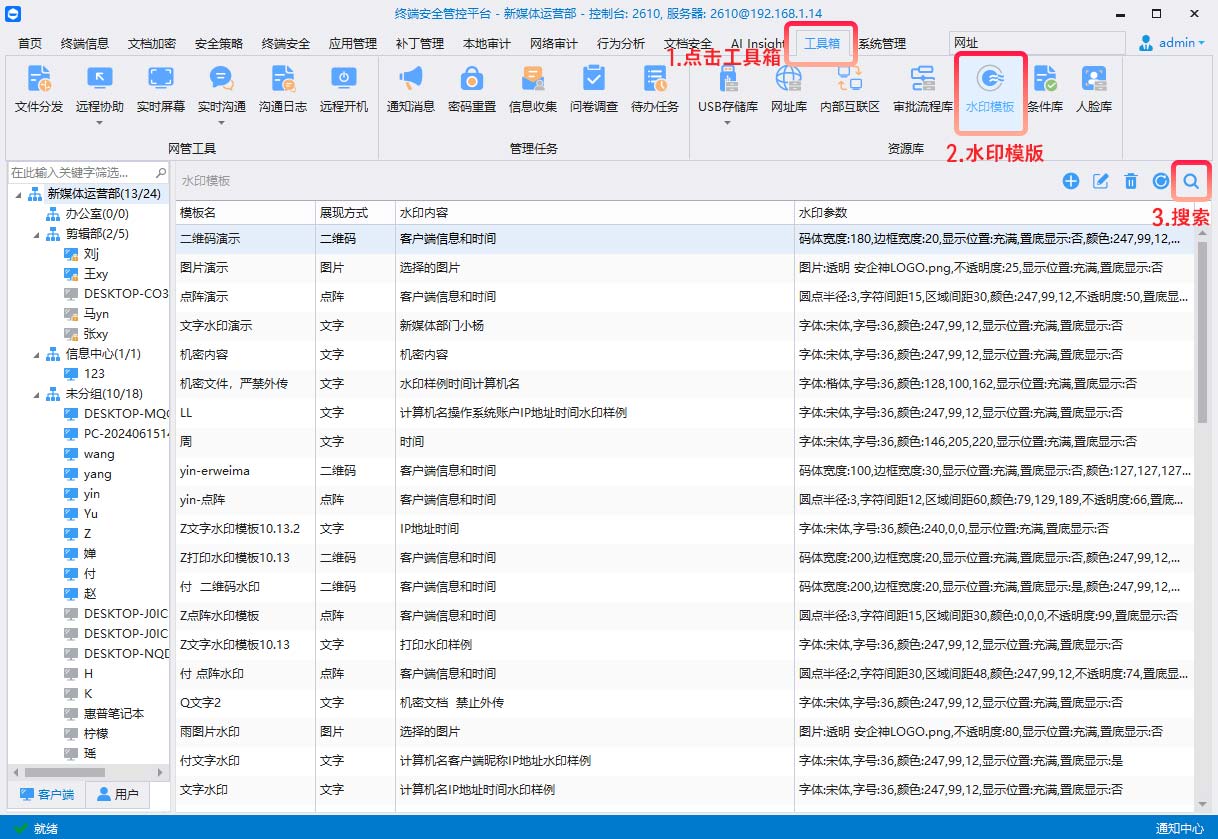
2、打开管理端【工具箱】-【水印模板】,点击右侧搜索按钮,进入【点阵水印溯源】页面。
3、根据需求选择【水印类型】(例如:屏幕水印)。
4、按照选择【水印类型】,选择【点阵起始标记】,【点阵起始标记】对应九宫格第一组信息,从九宫格第二组信息开始选择,点击对应的【点阵码表】信息。
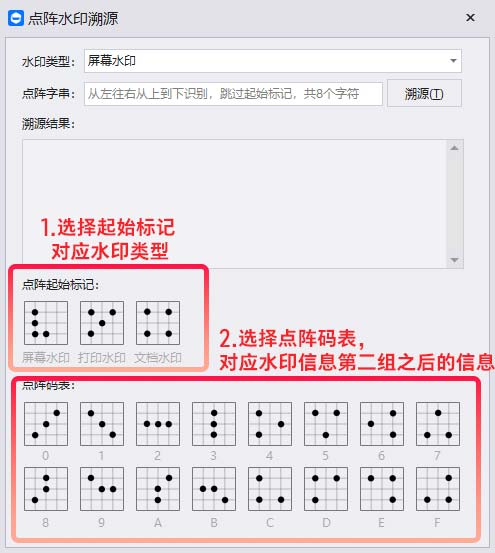
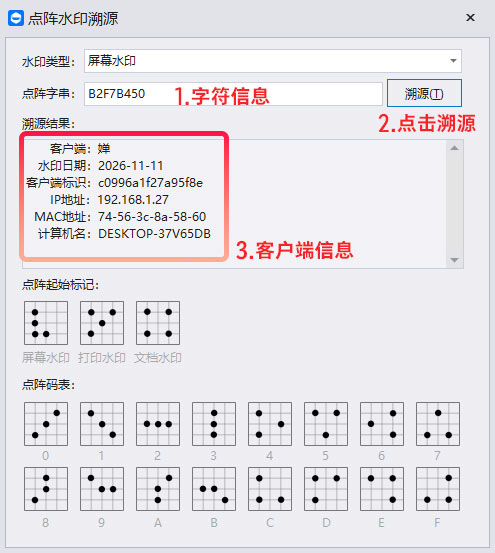
5、此时,【点阵字串】文本框中就会显示出8位字符信息,点击【点阵字串】右侧【溯源按钮】,显示溯源信息,溯源信息包括客户端名、客户端标识、IP地址、计算机名、文档名、打印事件等信息。如图所示:
5、如何设置应用程序管控策略(一)
如何设置应用程序管控策略(一)
安企神软件应用程序管控功能,可以禁止程序运行、进程保护、禁止安装新软件、禁止卸载软件以及允许使用软件库。
本篇内容详细介绍如何设置应用程序管控策略:
首页、打开管理端点击【首页】-【策略模板管理】,点击右侧【+】新建策略模板。
选择【策略模板管理】左侧【应用程序管控】功能,配置右侧内容。
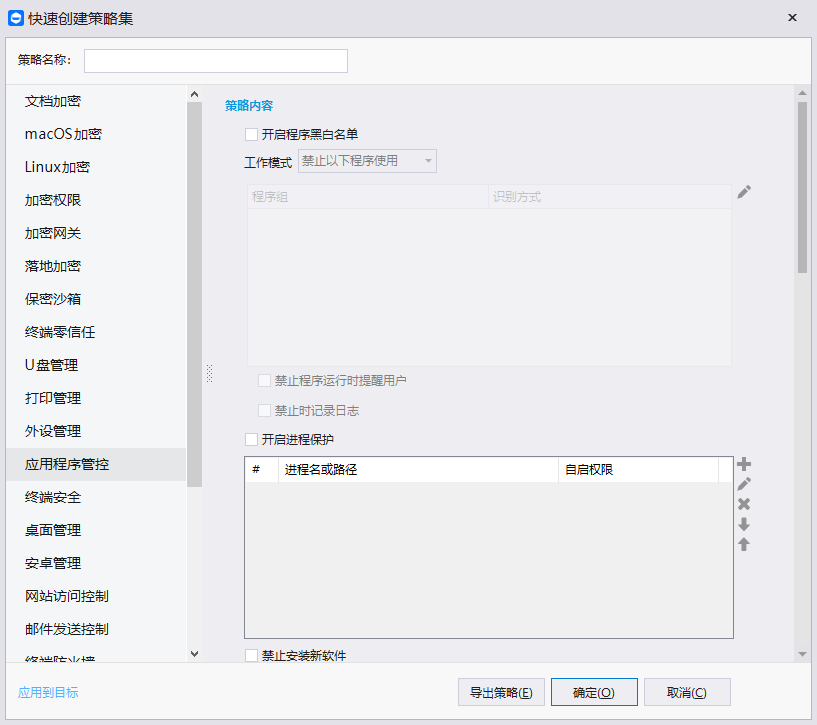
开启程序黑白名单
在【策略内容】中,勾选【开启程序黑白名单】,选择【工作模式】:
禁止以下程序使用: 只禁止选择的程序,其他程序正常运行。
仅允许以下程序使用: 只允许选择的程序使用,其他程序禁止使用。
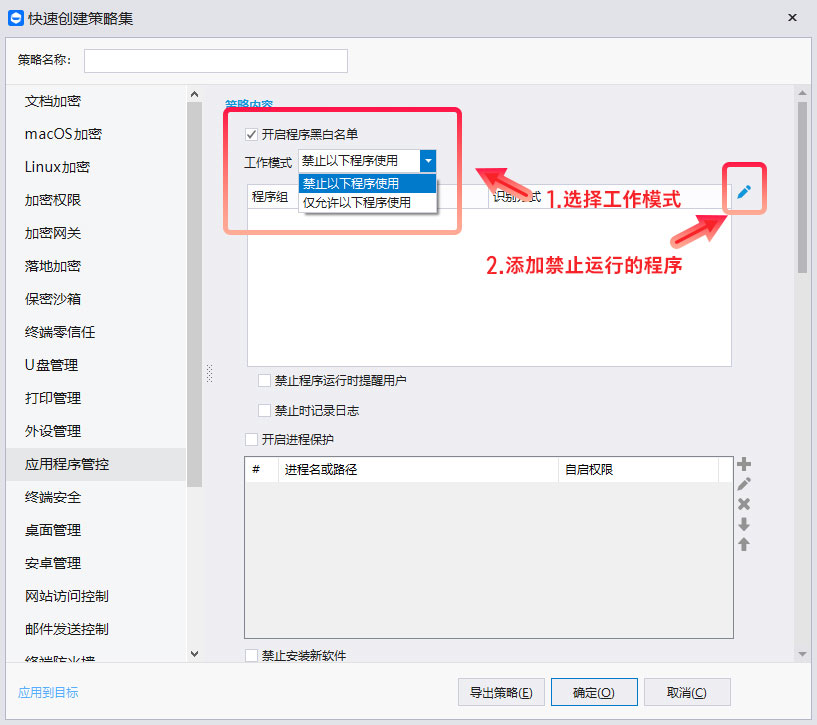
点击右侧笔头工具,在【更改程序组】页面中选择要禁止的程序组,点击【确定】保存。
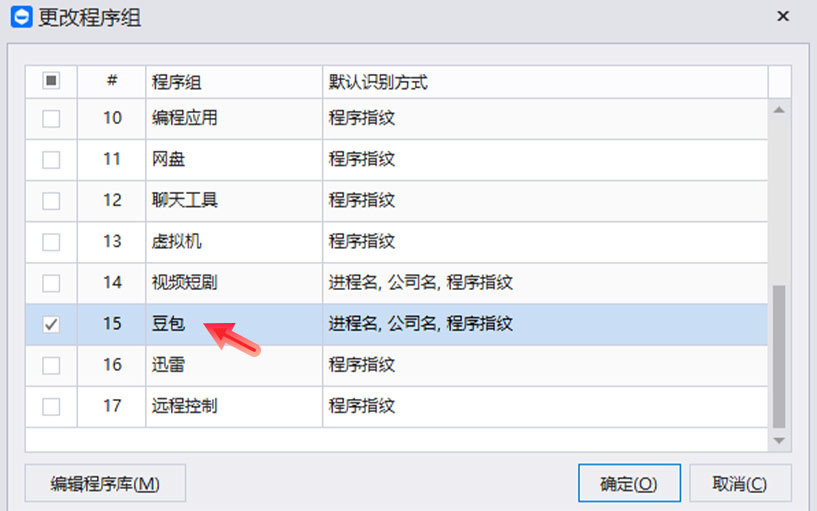
(注:禁止安装新软件、禁止卸载软件以及允许使用软件库教程,请浏览《如何设置应用程序管控策略(二)》)