产品功能
- 功能简介
- 更多系统








电脑usb接口封禁
电脑的USB接口给我们的工作提供了极大的便利,可以通过U盘、移动硬盘拷贝电脑里的信息,即使没有网络也能轻松完成,但是需要注意,USB接口的滥用也带来了病毒传播、窃取机密的风险。所以管理USB接口权限很重要。
本文为大家提供了三个禁用电脑USB接口的方法,如果企业用户建议使用方法二,方法二可以批量对公司内部所有电脑的usb接口进行禁用。

步骤1:打开设备管理器
首先,我们需要打开设备管理器来管理计算机的硬件设备。在Windows操作系统中,可以通过以下步骤打开设备管理器:
1、点击开始菜单,然后选择“控制面板”。
2、在控制面板中,找到并点击“设备管理器”。
步骤2:找到USB控制器
在设备管理器中,我们可以找到计算机的各种硬件设备。要禁用USB接口,我们需要找到USB控制器。在设备管理器中,可以通过以下步骤找到USB控制器:
1、展开“通用串行总线控制器”或“USB控制器”类别。
步骤3:禁用USB接口
找到USB控制器后,我们可以禁用特定的USB接口。请按照以下步骤进行操作:
1、右键单击要禁用的USB接口,然后选择“禁用”选项。
2、在确认对话框中,点击“是”以禁用USB接口。
这是一种有效且快捷的方法,可以同时管理局域网内所有终端电脑,能够快速禁用所有USB接口,或者对不同的终端实施不同的管理策略。
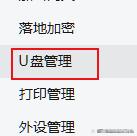
1、选中需要配置的终端电脑,在顶部菜单中找到安全策略,点击左侧U盘管理。

2、在U盘管理页面点击右侧加号,添加策略,会有一个添加策略的弹出框。

3、在弹出新建策略框里新建管理策略的名称、处理方式。

4、实现的效果如图所示:

步骤1:重启计算机并进入BIOS设置
BIOS是计算机的基本输入输出系统,可以用于配置计算机的硬件设置。要禁用USB接口,我们需要重启计算机并进入BIOS设置。请按照以下步骤进行操作:
1、重启计算机。
2、在计算机启动时,按下相应的按键(通常是Del键、F2键或F10键)进入BIOS设置。
步骤2:找到USB设置选项
在BIOS设置中,我们可以找到USB设置选项。请按照以下步骤进行操作:
1、导航到适当的菜单或选项,通常是“Advanced”或“Peripheral”。
2、找到USB设置选项。
步骤3:禁用USB接口
找到USB设置选项后,我们可以禁用USB接口。请按照以下步骤进行操作:
1、选择要禁用的USB接口。
2、将其设置为“Disabled”或类似的选项。
移动硬盘也能加密,教你简单设置密码的方法
你知道吗?每年因移动硬盘丢失造成的个人信息泄露案件超过10万起。前几天同事小张刚丢了存有客户资料的硬盘,急得差点报警。其实只要给硬盘加密,这些风险都能轻松化解。今天就教你几种简单又实用的加密方法,小白也能3分钟学会!一、系统自带加密:Windows和Mac都能这么做Windows用户可以试试BitLocker。把移动硬...
U盘管理工具大盘点:10款必备神器,建议收藏!
在数字时代,U盘作为重要的数据存储和传输工具,其管理变得尤为关键。为了帮助您更有效地管理U盘,提高数据安全性和使用效率,我们精心挑选了10款优秀的U盘管理软件,以下是我们的推荐:1、Rufus:是一款免费且界面简洁的U盘启动盘制作工具,支持多种启动方式,包括MBR和GPT等。制作速度快,能够直接将ISO镜像文件写入,无...

电脑查看u盘拷贝记录的6种小技巧(轻松管理数据安全)
U盘可以说是现在文件泄密的重灾区了数据安全已经成为企业不可忽视的重要问题。U盘作为常见的数据存储设备,在日常办公中扮演着重要角色。然而,U盘的使用也带来了数据泄露的风险。如何有效追踪U盘的使用情况,查看拷贝记录,成为了企业保护数据安全的重要手段。以下是六种实用的小技巧,帮助企业轻松管理U盘拷贝记录。1. 使用事件查看器...

【小白必备】电脑管理U盘的软件有哪些(10大电脑U盘管理软件图文推荐)
在数字化时代,U盘已成为我们日常工作和生活中不可或缺的一部分。然而,如何有效地管理和保护U盘中的数据安全,成为了许多人关注的问题。今天,就为大家推荐10款小白也能轻松上手的电脑U盘管理软件,帮助大家更好地管理和保护U盘数据。一、U盘安全锁U盘安全锁是一款简单易用的U盘管理软件,专注于保护U盘数据安全。通过设置密码和权限...

移动硬盘加密与不加密的深度解析,你了解多少?
移动硬盘,咱工作生活里的得力伙伴,确实给咱带来不少方便。但你有没有认真想过,移动硬盘加密和不加密,差别到底有多大呢?今儿个,咱就敞开了聊聊这话题。一、数据安全:云泥之别咱先唠唠最要紧的数据安全。加密的移动硬盘,那就像给数据穿上了一层金刚不坏的 “铠甲”,没授权的人,根本别想看见里头的东西。哪怕不小心把移动硬盘搞丢了,或...

 400-666-2563

 售前热线
售前热线
 微信咨询
微信咨询